DIGITAL FREESAT FORUM
Here you find everything about the satellites for satellite receivers software, keys, movies, music ..... many other
|
Nou pe simpatie:
crazygirl
 | Femeie
24 ani
Buzau
cauta Barbat
26 - 80 ani |
|
|
DIGITAL FREESAT FORUMInregistrareLoginPozeNu sunteti logat. Lista Forumurilor Pe Tematici
|
| #1 |
|
|
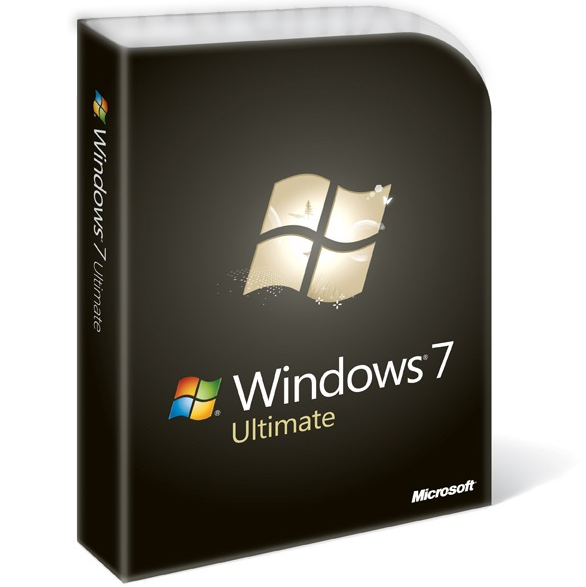
A parte tutte le cose già dette e ridette, questa è la versione definitiva ecc...
Quindi per chi non è pratico, questo modo è molto più semplice, ed evita di fare errori irrimediabili
All'avvio del computer premere Fx (nel mio pc Fx= F12, in altri invece è F8 e alcuni F2) per scegliere come avviare il pc, una volta fatto, dentro il menu scegliere l'avvio del pc da usb,dopodichè windows 7 partirà con l'installazione
PASSO 1:
Dalla prima schermata è possibile modificare la lingua, il formato dell’ora e della valuta e il layout di tastiera da usare nel setup. Dovrebbe essere già impostato con le giuste configurazioni per l’italiano. Quindi premete il pulsante Avanti
PASSO 2:
Il link Ripristina il computer si utilizza per correggere errori di avvio o per ripristinare un backup di sistema. Per avviare l’installazione, si deve invece fare clic su Installa.
PASSO 3:
Nella terza schermata ci viene mostrata la licenza d'uso del prodotto. Qui spunta la casella di controllo Accetto le condizioni di licenza e si cliccca Avanti.
PASSO 4:
Qui le strade si dividono, perchè se sceglierete l'aggiornamento, SCONSIGLIATO ma a parte che manterrà i file contenuti nel vostro computer, ci metterà delle ore per finire l'installazione. Qui stiamo eseguendo un’installazione pulita di Windows 7 e non un aggiornamento, quindi in questa schermata si dovrà scegliere la voce Personalizzata (Utenti esperti).
PASSO 5:
Se sul computer è presente una sola unità, basterà selezionarla con un clic e poi premere il tasto Avanti. Se fossero presenti due o più unità (partizioni create da noi in precedenza per esempio), si dovrà selezionare quella su cui si desidera installare Windows 7 riconoscendola dalle dimensioni o dal nome. Si faccia clic su Avanti o su Fine.
N.B
Volendo da qui si può anche creare una partizione basterà fare clic su Opzioni unità(avanzate), Avanti e specificare la quantità di spazio da dedicare a questa nuova partione[/size]
PASSO 6:
A questo punto comincerà l’installazione vera e propria, ossia la copia dei file su sistema. Il sistema si riavvierà alcune volte in modo automatico. La procedura dura dai 20 ai 35 minuti
PASSO 7:
Al termine dell’installazione devono essere scelte le impostazioni iniziali di Windows. Le prime sono il nome utente, quello con cui eseguire l’accesso, e il nome del computer, quello che sarà mostrato agli altri utenti presenti in rete. L’account che viene creato in questo passaggio è l’account di amministratore del computer. Clic su Avanti.
PASSO 8:
La password non è obbligatoria, ma sarebbe meglio metterla. Il suggerimento, l’ultimo campo in fondo, è obbligatorio se si inserisce una password e sarà mostrato la prima volta che fallisce l’autenticazione. Cliccare su Avanti.[/size]
PASSO 9:
Per chi avesse il product key è arrivato il momento di metterlo :lol: :lol: :lol: :lol: :lol: :lol: :lol: :lol:
SALTATE TRANQUILLAMENTE QUESTO PASSAGGIO, windows vi darà 30 giorni di tempo per attivarlo
PASSO 10:
Le impostazioni di Windows Update, si impostano in fase di installazione. Usa impostazioni consigliate.
PASSO 11:
In questa finestra si può impostare la data e l’ora del sistema che, comunque, dovrebbe essere già stata selezionata da Windows in base all’ora e alla lingua scelta in fase di installazione. Si confermi con un clic su Avanti.
PASSO 12:
Se Windows rilevasse una connessione a Internet via cavo, chiederà di indicare la posizione della rete. Se invece rilevasse una connessione wireless, chiederà prima di specificare la password della rete e poi di indicare la posizione.
[CENTER][SIZE=3]FINE!!!![/SIZE][/CENTER]
Ora vi troverete sul desktop del vostro Windows 7 e vi consiglio di utilizzare subito 7loader per togliervi il pensiero dell'attivazione!
Per usare 7 loader vi basterà semplicemente fare 4 semplici cose
1 Eseguire 7 loader
2 (OPZIONALE) cliccare su una delle marche presenti per installare le info OEM (della marca del vostro pc)
aspettare la conferma di avvenuta installazione
3 Ora in basso a sinistra su slic 2.1 cliccare e selezionare dalla lista a tendina di nuovo la marca del vostro pc
aspettare la conferma di avvenuta installazione
4 Cliccare su installa 7loader riavviate il computer...ed è fatta....windows 7 è finalmente attivato
[/b]
Code:
http://uploading.com/files/5afbemdf/W7x867L.7z.001/
http://uploading.com/files/c73919f9/W7x867L.7z.002/
http://uploading.com/files/m217f7ca/W7x867L.7z.003/
http://uploading.com/files/224m1111/W7x867L.7z.004/
http://uploading.com/files/ae11d924/W7x867L.7z.005/
http://uploading.com/files/3f7af7ea/W7x867L.7z.006/
http://uploading.com/files/e86m42e7/W7x867L.7z.007/
http://uploading.com/files/7d9f1332/W7x867L.7z.008/
http://uploading.com/files/6md47735/W7x867L.7z.009/
http://uploading.com/files/26c5cbd8/W7x867L.7z.010/
http://uploading.com/files/ea5ae589/W7x867L.7z.011/
http://uploading.com/files/da8b8641/W7x867L.7z.012/
http://uploading.com/files/m6fb727m/W7x867L.7z.013/
http://uploading.com/files/54dad6ab/W7x867L.7z.014/
http://uploading.com/files/mmd71ccb/W7x867L.7z.015/
http://uploading.com/files/ebfe424c/W7x867L.7z.016/
http://uploading.com/files/b17b9635/W7x867L.7z.017/
http://uploading.com/files/fe447384/W7x867L.7z.018/
http://uploading.com/files/55de967c/W7x867L.7z.019/
http://uploading.com/files/321m4mad/W7x867L.7z.020/
http://uploading.com/files/53bf6889/W7x867L.7z.021/
http://uploading.com/files/adf64c1a/W7x867L.7z.022/
http://uploading.com/files/564a16a7/W7x867L.7z.023/
http://uploading.com/files/865384dm/W7x867L.7z.024/ |
Code:
http://www.freesat.3xforum.romegaupload.com/?d=6AA5156A |
|
|
| |
|